

Le saviez-vous ? La plupart des gens qui cherchent comment installer une application sur leur téléviseur Panasonic perdent une bonne vingtaine de minutes à fouiller des menus qui ne correspondent pas à leur modèle. Je le sais parce que je l'ai fait. Deux fois. Sur deux télés différentes, achetées à cinq ans d'écart, et je me suis trompé les deux fois.
L'app market Panasonic n'est pas une chose unique, stable et universelle. C'est un peu le problème. Selon l'année de fabrication de votre téléviseur, vous n'aurez pas affaire au même système, ni au même magasin d'applications, ni même aux mêmes apps disponibles. Et si vous cherchez à installer de l'IPTV ou une application absente du catalogue, la réponse change encore.
Dans cet article, je vous explique concrètement comment ça fonctionne, ce que vous trouverez réellement selon votre modèle, et surtout ce qu'il faut faire quand la boutique ne propose pas ce que vous voulez. Parce que c'est là que 90 % des gens bloquent.
Points clés à retenir
- Panasonic n'utilise plus un magasin d'applications unique : les modèles récents tournent sous Fire TV ou Google TV, pas sous l'ancien système Viera.
- Les téléviseurs plus anciens (My Home Screen) ont un App Market figé, dont le catalogue ne bouge quasiment plus.
- Il n'existe aucune boutique d'applications Panasonic accessible depuis un navigateur ou un téléphone. Tout passe par le téléviseur lui-même.
- Installer une appli absente du catalogue officiel (IPTV, par exemple) demande une méthode détournée : boîtier externe ou partage d'écran.
- La règle d'or : identifiez d'abord votre système d'exploitation avant de chercher quoi que ce soit.
App market Panasonic : ce que le nom recouvre vraiment
Quand vous tapez « app market Panasonic » dans un moteur de recherche, vous vous attendez à une réponse. Vous tombez sur des forums de 2018, des tutoriels qui montrent des menus que vous ne retrouvez pas, et des réponses contradictoires. Normal.
Panasonic a changé trois fois de stratégie logicielle en une décennie. Résultat : il n'y a pas un app market, il y en a plusieurs, et ils ne communiquent pas entre eux.
Les trois systèmes que vous pouvez rencontrer
Avant toute chose, appuyez sur la touche Menu de votre télécommande et cherchez le nom du système. Vous tomberez sur l'un de ces trois cas :
- My Home Screen (versions 1 à 4) : l'ancien système maison de Panasonic, présent sur la majorité des modèles vendus entre 2013 et 2019. Son App Market est un catalogue fermé, avec une liste d'applications qui n'évolue presque plus.
- Fire TV : intégré par Panasonic sur certains modèles récents, notamment la gamme OLED haut de gamme. Là, vous n'utilisez plus l'app market Panasonic — vous utilisez l'Amazon Appstore, avec tout ce que ça implique.
- Google TV : sur les modèles les plus récents, Panasonic a basculé vers l'écosystème Google. Le Play Store devient votre boutique, et le catalogue Panasonic disparaît complètement de l'équation.
Cette bascule est la vraie information à retenir. Sur un téléviseur Panasonic acheté neuf cette année, chercher « l'app market Panasonic » n'a plus de sens : le fabricant a délégué ça à Amazon ou Google. C'est un choix industriel assumé, et ça simplifie beaucoup de choses — mais ça déroute ceux qui ont connu l'ancien système.
Sur mon premier téléviseur, un modèle de 2016, j'ai passé une heure à chercher une application de podcast. Elle n'existait simplement pas dans le catalogue, et elle n'y serait jamais. Sur le second, sous Google TV, j'ai installé la même appli en quarante secondes.
Comment trouver et ouvrir le magasin d'applications
La procédure change selon votre système, mais la logique reste la même : le magasin est toujours accessible depuis le menu principal, jamais depuis un réglage caché.
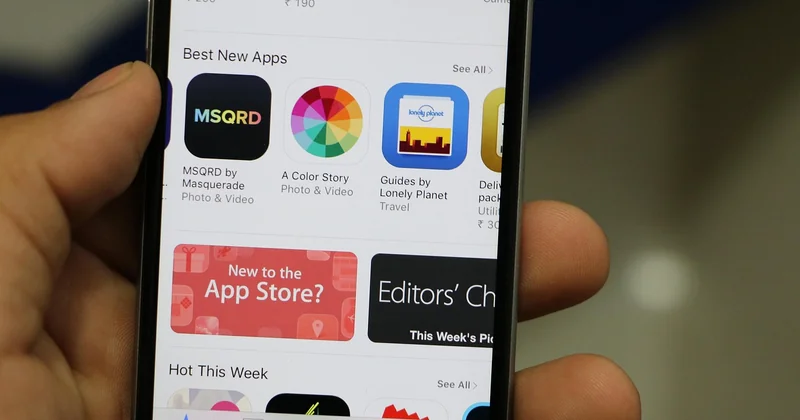
Sur un téléviseur My Home Screen
- Allumez le téléviseur et connectez-le au réseau (Wi-Fi ou Ethernet). Sans connexion, l'App Market reste inaccessible.
- Appuyez sur la touche Home ou Menu de la télécommande.
- Repérez l'icône nommée « App Market », « Apps » ou une petite valise selon la version.
- Validez, puis parcourez les catégories. Vous pouvez aussi utiliser la recherche si elle est proposée.
Si l'icône n'apparaît pas du tout, c'est souvent que le téléviseur n'a jamais été connecté à Internet depuis sa mise en service, ou qu'une mise à jour du firmware est en attente.
Sur Fire TV ou Google TV
Là, oubliez Panasonic. Vous cherchez l'Appstore Amazon ou le Play Store Google, exactement comme sur une clé HDMI ou une box. La navigation est identique, la connexion à un compte Amazon ou Google est obligatoire, et le catalogue est infiniment plus large.
Le point souvent ignoré : sur Google TV, vous pouvez installer des applications absentes du catalogue Panasonic historique — y compris des lecteurs IPTV, des navigateurs, des gestionnaires de fichiers. C'est un changement complet d'usage.
Quelles applications trouve-t-on réellement dans l'app market Panasonic ?
Sur les modèles My Home Screen encore supportés, le catalogue tourne autour d'une poignée d'applications de streaming et de services de rattrapage. On y trouve typiquement des applications de vidéo à la demande, des services de télévision en replay selon la région, une ou deux applis météo, et quelques jeux très simples pilotés par la télécommande.
Ce qui saute aux yeux quand on compare : le catalogue est figé. Une application retirée ne revient pas. Une nouvelle application n'arrive quasiment jamais. Sur un modèle de 2017, j'ai vu la même liste d'applications pendant près de quatre ans, sans le moindre ajout.
La vraie frustration : ce qui manque
Les applications que les utilisateurs cherchent le plus souvent — lecteurs IPTV, navigateurs web, gestionnaires de fichiers, clients mail — ne sont simplement pas dans le catalogue. Elles ne le seront jamais sur My Home Screen. Panasonic a verrouillé son système : pas d'installation depuis une clé USB, pas de sideload, pas de boutique tierce.
Pour les modèles Fire TV et Google TV, la donne change radicalement. Sur Fire TV, le sideload est possible (avec des manipulations), et sur Google TV, il suffit de passer par le Play Store ou un APK autorisé.
Tableau de compatibilité par type de modèle
| Système | Boutique utilisée | Installation d'apps tierces | IPTV possible ? |
|---|---|---|---|
| My Home Screen 1-4 | App Market Panasonic | Non, système verrouillé | Uniquement via écran partagé |
| Fire TV (Panasonic) | Amazon Appstore | Oui, avec sideload | Oui, via application dédiée |
| Google TV (Panasonic) | Google Play Store | Oui, nativement | Oui, lecteur à installer |
IPTV sur Panasonic : la question qui revient toujours
C'est la demande numéro un, et je le comprends. Beaucoup d'utilisateurs achètent un téléviseur Panasonic en pensant pouvoir installer un lecteur IPTV directement. Sur les modèles anciens, c'est impossible. Point final.

Comment installer l'IPTV sur un téléviseur Panasonic ?
Sur un modèle My Home Screen, vous ne pouvez pas installer d'IPTV directement. Deux solutions fonctionnent réellement :
- Passer par un boîtier externe (Fire TV Stick, Chromecast avec Google TV, box Android). Vous branchez le boîtier sur une prise HDMI, vous installez le lecteur IPTV depuis sa boutique, et vous n'utilisez plus l'app market Panasonic du tout. C'est la méthode la plus fiable, et de loin la plus utilisée chez ceux qui consomment de l'IPTV au quotidien.
- Utiliser le partage d'écran depuis un téléphone ou un ordinateur. Ça fonctionne, mais c'est bancal : la qualité dépend du réseau local, et vous ne pouvez rien faire d'autre pendant la diffusion.
Sur Fire TV et Google TV, l'installation est directe : vous cherchez le lecteur IPTV dans la boutique, vous installez, vous entrez vos identifiants. C'est rapide, propre, et ça fonctionne comme sur n'importe quelle box.
Pourquoi Panasonic a verrouillé son ancien système
La réponse tient en un mot : sécurité. Un système ouvert, où n'importe qui installe n'importe quoi, c'est aussi un système où une application douteuse peut compromettre le téléviseur. Panasonic a fait un choix conservateur sur l'ancienne génération, et a finalement résolu le problème en déléguant à Amazon et Google, dont les boutiques sont plus vastes et mieux contrôlées.
Ce n'est pas une excuse pour l'utilisateur coincé avec un téléviseur de 2017. Mais c'est l'explication.
Que faire quand l'app market Panasonic ne suffit plus
Si votre téléviseur est ancien et que le catalogue ne vous convient pas, vous avez trois options réalistes :
- Ajouter un boîtier HDMI — la solution la plus efficace. Un Fire TV Stick coûte relativement peu et transforme complètement l'expérience. C'est ce que j'ai fini par faire sur mon vieux modèle, et je n'ai plus jamais touché à l'App Market. Franchement, j'aurais dû commencer par là.
- Utiliser le cast depuis un téléphone ou une tablette — pratique pour un usage occasionnel, frustrant au quotidien.
- Changer de téléviseur — la solution la plus coûteuse, mais si vous achetez aujourd'hui, vous tomberez forcément sur Fire TV ou Google TV, et le problème disparaît.
Ce qui me frappe, avec le recul, c'est à quel point les gens s'acharnent à vouloir faire fonctionner coûte que coûte un app market qui n'a pas été conçu pour ça. Panasonic n'a jamais promis un système ouvert. Les utilisateurs qui s'en sortent le mieux sont ceux qui acceptent ce constat et ajoutent un boîtier externe. Ça coûte moins de cinquante euros, ça prend cinq minutes à installer, et ça règle définitivement la question.
Ce qu'il faut vraiment retenir
L'app market Panasonic, dans sa version traditionnelle, est un système fermé, figé, et de moins en moins maintenu. Les téléviseurs récents ont tourné la page en passant sous Fire TV ou Google TV, ce qui est une bonne nouvelle : vous retrouvez un vrai magasin d'applications, avec un vrai choix.
Si votre téléviseur est ancien, la réponse la plus honnête est simple : n'attendez rien de nouveau du côté de l'App Market. Ajoutez un boîtier, et vous récupérez toutes les applications que vous cherchiez — IPTV compris.
Et si vous hésitez encore entre bricoler votre ancien téléviseur et le remplacer, posez-vous une seule question : combien d'heures avez-vous déjà passées à chercher une application qui n'existe pas dans le catalogue ? Pour moi, la réponse est simple. Trop.


